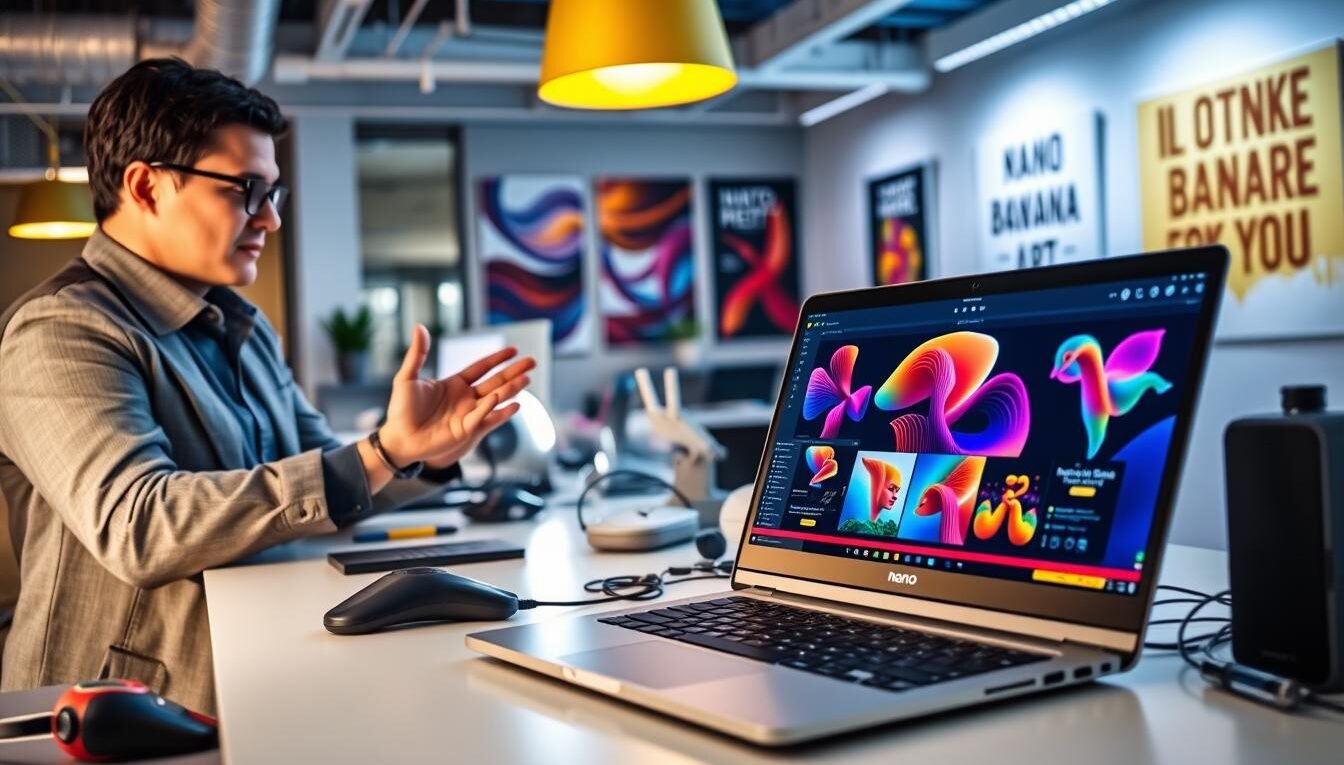
Como Gerar Imagens Com o Nano Banana Pro: Seu Guia Passo a Passo
Você está pronto para explorar o Nano Banana Pro e criar imagens de alta qualidade de forma eficiente? Este guia passo a passo vai te mostrar as funcionalidades e técnicas avançadas. Assim, você dominará essa ferramenta de geração de imagens com facilidade.
Neste artigo, você aprenderá a usar o Nano Banana Pro para criar imagens impressionantes. Vamos discutir os requisitos de sistema e as melhores práticas. Assim, você obterá resultados excepcionais.

Pontos Principais
- Entenda as funcionalidades do Nano Banana Pro
- Aprenda a configurar o sistema para usar o Nano Banana Pro
- Descubra técnicas avançadas para gerar imagens de alta qualidade
- Explore as melhores práticas para obter resultados excepcionais
- Domine o uso do Nano Banana Pro para suas necessidades de criação de imagens
O Que é o Nano Banana Pro?
O Nano Banana Pro é um software inovador que permite gerar imagens com base em prompts e modelos pré-instalados. É projetado para ser fácil de usar, tornando-o acessível a usuários de todos os níveis de habilidade.
Principais recursos e capacidades
O Nano Banana Pro oferece uma variedade de recursos que o tornam uma ferramenta poderosa para a criação de imagens. Alguns dos principais recursos incluem:
- Criação de imagens personalizadas com base em texto
- Modelos pré-instalados para diferentes estilos e temas
- Edição de imagens com ferramentas intuitivas
- Suporte a múltiplos formatos de arquivo
Esses recursos permitem que os usuários criem imagens únicas e personalizadas de acordo com suas necessidades.
Diferenças entre versões gratuita e premium
O Nano Banana Pro está disponível em duas versões: gratuita e premium. A versão gratuita oferece recursos básicos, enquanto a versão premium inclui recursos adicionais avançados.
| Recurso | Versão Gratuita | Versão Premium |
|---|---|---|
| Criação de imagens personalizadas | Sim | Sim |
| Modelos pré-instalados | Limitado | Ilimitado |
| Edição avançada de imagens | Não | Sim |
| Suporte prioritário | Não | Sim |
A escolha entre as versões depende das necessidades específicas do usuário e do nível de personalização desejado.
Requisitos do Sistema para o Nano Banana Pro
Para uma experiência fluida com o Nano Banana Pro, é essencial conhecer os requisitos de sistema. Verifique se seu computador atende aos requisitos mínimos antes de instalar.
Requisitos Mínimos de Hardware
O Nano Banana Pro requer certos recursos de hardware para operar corretamente. Veja os requisitos mínimos a seguir:
- Processador: Intel Core i5 ou equivalente
- Memória RAM: 8 GB ou mais
- Espaço em Disco: 10 GB de espaço livre
- Placa Gráfica: NVIDIA GeForce GTX 1060 ou superior
| Componente | Requisito Mínimo |
|---|---|
| Processador | Intel Core i5 |
| Memória RAM | 8 GB |
| Espaço em Disco | 10 GB |
| Placa Gráfica | NVIDIA GeForce GTX 1060 |
Sistemas Operacionais Compatíveis
O Nano Banana Pro funciona com vários sistemas operacionais. Você pode instalá-lo em:
- Windows 10 ou superior
- macOS High Sierra ou superior
- Linux (distribuições baseadas em Ubuntu 18.04 ou superior)
Com um sistema que atende a esses requisitos, você estará pronto para explorar as capacidades do Nano Banana Pro.
Como Instalar o Nano Banana Pro
A instalação do Nano Banana Pro é simples, seja qual for o sistema operacional. Vamos detalhar como baixar e instalar no Windows, Mac e Linux.
Download e Instalação no Windows
Para instalar no Windows, siga esses passos:
- Abra seu navegador e vá ao site oficial do Nano Banana Pro.
- Clique no botão de download para Windows.
- Execute o arquivo de instalação após o download.
- Siga as instruções na tela para finalizar a instalação.
Verifique se seu sistema atende aos requisitos mínimos para uma instalação suave.
Download e Instalação no Mac
Para Mac, o processo é semelhante:
- Acesse o site oficial do Nano Banana Pro.
- Escolha a opção de download para Mac.
- Abra o arquivo .dmg e siga as instruções para instalar.
Confirme que seu Mac está atualizado e atende aos requisitos de sistema.
Download e Instalação no Linux
Para Linux, siga estes passos:
- Visite o site oficial e baixe o pacote para sua distribuição Linux.
- Abrir o terminal e vá ao diretório do pacote baixado.
- Execute os comandos de instalação conforme as instruções.
Verifique se sua distribuição Linux é suportada e se você tem as permissões necessárias.
Seguindo essas etapas, você instalará o Nano Banana Pro em seu sistema preferido. Assim, poderá explorar suas funcionalidades.
Primeiros Passos com o Nano Banana Pro
Agora que você possui o Nano Banana Pro, vamos explorar sua interface. A interface é projetada para ser intuitiva. Ela permite criar imagens de alta qualidade com facilidade.
Navegando pela interface do usuário
A interface do Nano Banana Pro se divide em várias seções principais. Temos a barra de ferramentas, os painéis de controle e a área de trabalho. Cada seção desempenha um papel crucial na criação de imagens.
Barra de ferramentas principal
A barra de ferramentas principal dá acesso rápido às funções mais comuns. Você pode criar um novo projeto, salvar e exportar imagens. É aqui que você começa e termina seus projetos.
Painéis de controle
Os painéis de controle permitem ajustar parâmetros específicos para suas imagens. Eles são altamente personalizáveis para atender às suas necessidades criativas.
Área de trabalho
A área de trabalho é onde você visualiza e interage com suas imagens. Aqui, você pode aplicar efeitos, cortar e ajustar suas criações.
Configurações iniciais recomendadas
Para usar o Nano Banana Pro de forma eficaz, ajuste algumas configurações iniciais. Defina as preferências de unidade de medida, idioma e configurações de renderização.
| Configuração | Descrição | Recomendação |
|---|---|---|
| Unidade de medida | Define a unidade usada para medições no software | Píxeis |
| Idioma | Define o idioma da interface do usuário | Português (Brasil) |
| Renderização | Define a qualidade da renderização das imagens | Alta qualidade |
Ajustar essas configurações de acordo com suas preferências otimiza sua experiência com o Nano Banana Pro.
Como Gerar Imagens Com o Nano Banana Pro: Processo Básico
Conhecer a interface do Nano Banana Pro é o primeiro passo. Agora, vamos mergulhar no processo de geração de imagens. Isso inclui criar um projeto, ajustar as configurações e salvar as imagens em vários formatos.
Criando seu primeiro projeto
Para iniciar um novo projeto, acesse o menu principal e escolha “Novo Projeto”. Você será levado a uma tela de configuração. Lá, pode escolher o tipo de imagem que deseja criar, como ilustrações ou arte digital.
Na configuração do projeto, ajuste parâmetros como resolução e estilo. O Nano Banana Pro oferece predefinições para facilitar o início.
Salvando e exportando imagens
Após criar suas imagens, é hora de salvá-las ou exportá-las. O Nano Banana Pro permite salvar em vários formatos de arquivo.
Formatos de arquivo suportados
O Nano Banana Pro aceita JPEG, PNG, TIFF e SVG. Cada um tem vantagens específicas para diferentes usos.
| Formato | Descrição | Uso Recomendado |
|---|---|---|
| JPEG | Formato comprimido ideal para web | Imagens para redes sociais e websites |
| PNG | Formato sem perda, suporta transparência | Gráficos e imagens com fundo transparente |
| TIFF | Formato de alta qualidade, sem compressão | Impressão de alta qualidade e edição profissional |
| SVG | Formato vetorial escalável | Gráficos e logotipos que precisam ser escalados |
Configurações de qualidade
Quando salvar suas imagens, ajuste a qualidade. Para web, uma configuração média é adequada. Para impressão ou uso profissional, opte por alta qualidade.
Entendendo os Modelos de Geração de Imagens
Os modelos de geração de imagens são essenciais para criar imagens de alta qualidade com o Nano Banana Pro. Vamos explorar os modelos pré-instalados e como baixar e instalar modelos adicionais de fontes confiáveis. Também discutiremos a importância de gerenciar sua biblioteca de modelos de forma eficaz.
Modelos Pré-Instalados
O Nano Banana Pro traz uma variedade de modelos pré-instalados. Eles são projetados para atender a diferentes necessidades de geração de imagens. Esses modelos são otimizados para resultados de alta qualidade e são fáceis de usar.
- Modelos de Estilo: Permitem criar imagens com estilos específicos, como arte abstrata ou paisagens realistas.
- Modelos de Objetos: Focados em gerar imagens de objetos específicos, como produtos ou personagens.
- Modelos de Cenários: Permitem criar imagens de cenários complexos, como paisagens urbanas ou naturais.
Como Baixar e Instalar Modelos Adicionais
Além dos modelos pré-instalados, você pode baixar e instalar modelos adicionais para expandir as capacidades do Nano Banana Pro.
Fontes Confiáveis para Modelos
Para garantir a qualidade e segurança dos modelos adicionais, é importante baixá-los de fontes confiáveis. Algumas dessas fontes incluem:
- Repositórios Oficiais: Os repositórios oficiais do Nano Banana Pro oferecem modelos verificados e otimizados.
- Comunidades de Usuários: Fóruns e comunidades de usuários compartilham modelos criados por outros usuários, que podem ser úteis para projetos específicos.
Gerenciando Sua Biblioteca de Modelos
Gerenciar sua biblioteca de modelos é crucial para manter o Nano Banana Pro organizado e eficiente.
- Organização: Mantenha seus modelos organizados por categorias para fácil acesso.
- Atualizações: Verifique regularmente por atualizações para garantir que você tenha as últimas versões.
| Tipo de Modelo | Descrição | Aplicação |
|---|---|---|
| Modelos de Estilo | Permitem criar imagens com estilos específicos. | Arte abstrata, paisagens realistas. |
| Modelos de Objetos | Focados em gerar imagens de objetos específicos. | Produtos, personagens. |
| Modelos de Cenários | Permitem criar imagens de cenários complexos. | Paisagens urbanas, naturais. |
Dominando os Prompts para Geração de Imagens
O uso de prompts no Nano Banana Pro é essencial para imagens de qualidade. Um prompt bem estruturado pode transformar completamente a imagem gerada.
Estrutura Eficaz de Prompts
Para criar prompts eficazes, é crucial entender a estrutura básica. Isso envolve ser claro, conciso e detalhado sobre o que se deseja criar.
Exemplos de Prompts Bem-Sucedidos
Exemplos de prompts bem-sucedidos incluem descrições detalhadas. Por exemplo, “uma paisagem tropical com palmeiras e uma praia de areia branca” é um exemplo claro.
Erros Comuns a Evitar
Erros comuns são prompts vagos ou genéricos. Evite usar termos como “uma imagem bonita” sem detalhes. Isso pode levar a resultados que não atendem às suas expectativas.
Palavras-Chave que Melhoram seus Resultados
Palavras-chave relevantes podem melhorar muito os resultados. Termos como “realista”, “detalhado” ou “estilo impressionista” ajudam a direcionar a geração de imagens.
Dicas para Melhorar seus Prompts:
- Seja específico sobre o que você deseja gerar.
- Use adjetivos para descrever o estilo ou a atmosfera desejada.
- Evite ambiguidades e seja claro.
Seguindo essas dicas e estruturando seus prompts de forma eficaz, você pode criar imagens de alta qualidade com o Nano Banana Pro.
Técnicas Avançadas de Geração de Imagens
Para elevar suas habilidades na geração de imagens, é vital explorar as técnicas avançadas do Nano Banana Pro. Essas técnicas permitem criar imagens impressionantes e personalizadas.
Controlando o estilo e a composição
É essencial controlar o estilo e a composição das imagens para resultados de alta qualidade. O Nano Banana Pro oferece ajustes em vários parâmetros para alcançar o estilo desejado.
- Ajuste de cores e texturas
- Controle de iluminação e sombras
- Composição personalizada
Ajustando parâmetros para resultados específicos
Ajustar os parâmetros certos é crucial para obter os resultados desejados. Entender o uso do Seed, CFG Scale e Sampling Steps é fundamental.
Seed, CFG Scale e Sampling Steps
Esses parâmetros são essenciais para controlar a geração de imagens.
- Seed: Define a semente inicial para a geração de imagens.
- CFG Scale: Controla a escala de configuração para a geração de imagens.
- Sampling Steps: Determina o número de passos de amostragem.
Dimensões e proporções
Ajustar as dimensões e proporções da imagem é crucial para obter o resultado desejado.
- Defina as dimensões da imagem
- Ajuste as proporções para diferentes formatos
Usando referências visuais
As referências visuais são úteis para guiar a geração de imagens. Utilize imagens de referência para obter resultados mais precisos.
Como Editar Imagens Geradas no Nano Banana Pro
Editar suas imagens geradas é essencial para alcançar o resultado desejado. O Nano Banana Pro oferece uma variedade de ferramentas de edição. Elas permitem ajustes precisos em suas imagens.
Ferramentas de edição básicas
As ferramentas básicas do Nano Banana Pro são intuitivas e fáceis de usar. Elas permitem que você faça ajustes precisos em suas imagens.
Ajustes de cor e contraste
Ajustar a cor e o contraste de suas imagens pode transformá-las completamente. O Nano Banana Pro facilita esses ajustes de maneira simples.
- Ajuste de brilho e contraste
- Correção de cores
- Balanceamento de cores
Recorte e redimensionamento
Às vezes, é necessário ajustar o tamanho ou focar em uma parte específica da imagem. O Nano Banana Pro facilita o recorte e redimensionamento.
| Função | Descrição |
|---|---|
| Recorte | Permite selecionar a área de interesse da imagem |
| Redimensionamento | Altera o tamanho da imagem para atender às suas necessidades |
Técnicas de refinamento de imagem
O Nano Banana Pro oferece técnicas avançadas de refinamento de imagem. Elas aprimoram ainda mais seus resultados.
Essas técnicas incluem a aplicação de filtros, ajustes de nitidez e remoção de ruídos. Elas permitem que você refine suas imagens para obter a qualidade desejada.
Criando Variações de Imagens
O Nano Banana Pro permite criar diferentes versões de uma imagem. Essa funcionalidade é essencial para designers e artistas. Eles podem explorar várias ideias a partir de um conceito inicial.
Como usar a função de variação
Primeiro, você gera uma imagem com o Nano Banana Pro. Depois, acessa a opção de variação e escolhe o tipo desejado. A função de variação permite ajustes finos. Assim, você cria versões ligeiramente diferentes ou completamente novas da imagem original.
Ajustando a força da variação
Ajustar a força da variação é crucial para obter o resultado desejado. Você pode optar por variações sutis para pequenas alterações ou variações dramáticas para mudanças mais significativas.
Quando usar variações sutis vs. dramáticas
Variações sutis são ideais para pequenas alterações, mantendo a essência original. Por outro lado, variações dramáticas são perfeitas para criar algo completamente novo a partir de uma base existente.
Combinando variações para resultados únicos
Experimentar diferentes combinações de variações pode levar a resultados únicos e criativos. Não hesite em combinar variações sutis e dramáticas para alcançar o efeito desejado em suas imagens.
Usando Máscaras e Inpainting
Explorar o Nano Banana Pro revela o poder das máscaras e do inpainting para a edição de imagens. Essas técnicas permitem ajustes detalhados, resultando em imagens personalizadas e de alta qualidade.
Como criar e aplicar máscaras
Criar e aplicar máscaras é crucial para a edição avançada de imagens. No Nano Banana Pro, diversas ferramentas ajudam a criar máscaras precisas.
Ferramentas de seleção
As ferramentas de seleção permitem definir áreas específicas para máscaras. Com opções de seleção automática e manual, você escolhe o método ideal para suas necessidades.
Máscaras baseadas em canais
Máscaras baseadas em canais usam cor e contraste para seleções precisas. São essenciais para imagens com detalhes complexos.
| Técnica | Descrição | Aplicação |
|---|---|---|
| Ferramentas de Seleção | Permite selecionar áreas específicas da imagem | Útil para edições localizadas |
| Máscaras Baseadas em Canais | Utiliza informações de cor e contraste | Ideal para imagens com detalhes complexos |
Técnicas eficazes de inpainting
O inpainting é uma técnica poderosa para restaurar ou modificar imagens. Com o Nano Banana Pro, você pode remover objetos indesejados ou reparar danos.
Dicas para inpainting eficaz:
- Use máscaras precisas para definir áreas de inpainting
- Ajuste parâmetros de inpainting para obter resultados naturais
- Verifique a imagem em diferentes escalas para garantir a qualidade

Ao dominar máscaras e inpainting no Nano Banana Pro, sua habilidade em edição de imagem melhora. Você alcança resultados profissionais com facilidade.
Trabalhando com Imagens em Lote
O Nano Banana Pro permite a automação de tarefas repetitivas, otimizando o gerenciamento de imagens. Com o processamento em lote, você pode processar várias imagens simultaneamente. Isso economiza tempo e reduz o esforço necessário.
Configurando Processamento em Lote
Para iniciar o processamento em lote, comece selecionando as imagens desejadas. Navegue até a pasta onde elas estão e marque-as. Em seguida, escolha as configurações de processamento para aplicar a todas.
Gerenciando Múltiplas Imagens
Gerenciar múltiplas imagens de forma eficiente é essencial para manter sua coleção organizada. O Nano Banana Pro facilita a renomeação, categorização e edição em lote. Isso torna o processo muito mais ágil.
Organização de Arquivos
A organização de arquivos é crucial no gerenciamento de imagens. Com o Nano Banana Pro, é possível criar pastas e subpastas. Isso ajuda a categorizar imagens por data, evento ou tipo, facilitando a busca.
Automação de Tarefas Repetitivas
A automação de tarefas repetitivas é uma grande vantagem do processamento em lote. Você pode criar ações automáticas para ajustes de brilho, contraste ou aplicação de filtros. Isso economiza tempo e garante uniformidade nas imagens.
Casos de Uso Práticos do Nano Banana Pro
O Nano Banana Pro é uma ferramenta versátil, ideal para diversos contextos criativos. Vamos explorar casos práticos e como aproveitá-lo ao máximo.
Criação de Ilustrações para Redes Sociais
Uma aplicação direta do Nano Banana Pro é na criação de ilustrações para redes sociais. Sua capacidade de gerar imagens de alta qualidade é perfeita para conteúdo visual atraente. Para começar, use prompts simples, como “criar uma ilustração para uma postagem de mídia social sobre [tema específico]”. Ajuste os parâmetros para obter o resultado desejado.
Experimente diferentes estilos e composições para encontrar o que melhor se adequa à sua marca. A capacidade do Nano Banana Pro de produzir imagens personalizadas aumenta o engajamento e torna as postagens mais memoráveis.
Design de Produtos e Mockups
O Nano Banana Pro é essencial para designers de produtos. Ele permite criar mockups realistas, úteis para apresentar conceitos a clientes ou stakeholders. Para criar um mockup, comece com um prompt como “criar um mockup de um [produto] com [características específicas]”. Ajuste os detalhes conforme necessário.
A capacidade de gerar imagens de alta qualidade facilita a exploração de diferentes variações de design. Isso é muito útil no desenvolvimento de produtos, ajudando a refinar os detalhes do design.
Arte Conceitual para Projetos Criativos
Para artistas e criadores de conteúdo, o Nano Banana Pro é uma ferramenta para explorar ideias visualmente. Use-o para criar arte conceitual para filmes, jogos, livros ou outros projetos. Comece com um prompt que descreva o conceito ou personagem que você deseja desenvolver. Ajuste os parâmetros para alcançar o estilo e a atmosfera desejados.
Sua capacidade de gerar imagens complexas e detalhadas permite explorar diferentes direções artísticas. Isso ajuda a visualizar ideias de forma concreta, essencial no desenvolvimento de um projeto.
Integrando o Nano Banana Pro com Outros Softwares
Integrar o Nano Banana Pro com outros softwares é simples e abre novas possibilidades para seus projetos de design. Ao combinar o Nano Banana Pro com outras ferramentas, você pode criar fluxos de trabalho personalizados e melhorar sua produtividade.
Fluxos de trabalho com Photoshop
O Nano Banana Pro pode ser facilmente integrado ao Photoshop, permitindo que você aproveite ao máximo as funcionalidades de ambos os softwares. Para integrar o Nano Banana Pro com o Photoshop, você pode seguir os seguintes passos:
- Abra o Nano Banana Pro e crie ou edite uma imagem.
- Exporte a imagem em um formato compatível com o Photoshop, como PNG ou JPEG.
- Abra o Photoshop e importe a imagem.
- Edite a imagem conforme necessário utilizando as ferramentas avançadas do Photoshop.
Essa integração permite que você combine a capacidade de geração de imagens do Nano Banana Pro com as poderosas ferramentas de edição do Photoshop.
Exportando para outras ferramentas de design
O Nano Banana Pro também permite exportar suas imagens para outras ferramentas de design, facilitando a continuidade do seu trabalho em diferentes plataformas.
Compatibilidade com Adobe Creative Cloud
O Nano Banana Pro é compatível com a Adobe Creative Cloud, o que significa que você pode exportar suas imagens diretamente para aplicativos como Illustrator, InDesign, e outros, sem perder a qualidade.
Integração com ferramentas online
Além disso, o Nano Banana Pro pode ser integrado a várias ferramentas online, permitindo que você compartilhe suas imagens e colabore com outros membros da equipe de forma eficiente.
| Ferramenta | Compatibilidade | Benefícios |
|---|---|---|
| Photoshop | Alta | Edição avançada de imagens |
| Illustrator | Alta | Criação de gráficos vetoriais |
| InDesign | Alta | Design de layouts e publicações |
Solucionando Problemas Comuns
Vamos explorar soluções para os problemas mais comuns no uso do Nano Banana Pro. Abordaremos erros frequentes e dicas para melhorar o desempenho do software.
Erros Frequentes e Suas Soluções
Encontrar erros comuns no Nano Banana Pro é comum. Aqui estão algumas soluções para esses problemas:
- Erro de inicialização: Verifique se o software está atualizado e se o sistema atende aos requisitos mínimos.
- Imagens distorcidas: Ajuste as configurações de renderização e verifique se o modelo de geração de imagens está correto.
Otimizando o Desempenho
Para que o Nano Banana Pro funcione de forma eficiente, é possível ajustar algumas configurações.
Configurações para Computadores Menos Potentes
Se o seu computador não atende aos requisitos recomendados, ajustar as configurações pode melhorar o desempenho. Reduza a resolução de saída e desative efeitos visuais desnecessários.
Quando Usar Processamento em GPU vs. CPU
O processamento em GPU é mais rápido para tarefas de geração de imagens. Mas, se o seu computador não tiver uma GPU dedicada, use o processamento em CPU.
| Configuração | GPU | CPU |
|---|---|---|
| Velocidade de Processamento | Mais rápido | Mais lento |
| Requisitos de Hardware | GPU dedicada | Processador multi-core |

Conclusão
Este guia passo a passo sobre o Nano Banana Pro te ensinou a explorar suas capacidades. Você aprendeu a instalar e usar o software. Também descobriu como criar e editar imagens, além de técnicas avançadas para resultados específicos.
O Nano Banana Pro é uma ferramenta criativa versátil. Pode ser usado para ilustrações para redes sociais ou arte conceitual em projetos complexos. Com essas habilidades, você está pronto para criar novas ideias e aplicá-las em seus projetos.
Em resumo, o Nano Banana Pro é uma ferramenta acessível que pode aumentar sua criatividade e produtividade. Continue aprimorando suas habilidades para tirar o máximo desse software inovador.